
eSIM › 설치 안내
eSIM 설치 안내
봉투어 eSIM을 구매하신 분을 위한 안내입니다. 순서대로 따라 하면 됩니다. 메뉴 이름은 기종과 OS 버전에 따라 조금 다를 수 있습니다.

내 상품부터 확인하세요
구매한 상품 페이지의 요금·망 정보와 사용·활성화 항목에 아래 값이 적혀 있습니다. 설치 전에 반드시 봅니다.
| 항목 | 표시 예 | 뜻 |
|---|---|---|
| 신원인증(KYC) | O / X | O면 인증형(여행자 인증 필요), X면 일반형 |
| 설치 기준 | 국내(O) / 현지(O) | 국내·현지 중 어디서 설치해도 되는지 |
| 활성화 정책 | 개통시점: 현지 도착 시 | 사용 일수가 언제부터 차감되는지 |
| 망(로컬/로밍) | Roaming / Local | 현지에서 데이터 로밍을 켤지 끌지 결정 |
| APN | 상품별 값 | 데이터가 안 될 때 직접 입력하는 값 |
※ 상품 페이지에 신원인증(KYC)이 O로 되어 있으면 이 안내서가 아니라 인증형 안내서를 보세요.
기종 확인 (eSIM 지원·잠금 해제)
내 휴대폰이 eSIM을 지원하는지
| 기기 | 지원 기준 | 주의 |
|---|---|---|
| 아이폰 | iPhone XS·XS Max·XR 및 이후 모델, iPhone SE(2세대·3세대) | 중국 본토·홍콩·마카오에서 출시된 아이폰은 eSIM 미지원이 원칙(일부 예외 모델 있음) |
| 갤럭시(국내 구매) | Z 폴드4·플립4 이후, S23 시리즈 이후, 퀀텀4·퀀텀5, A35 등 | 국내 출시 S22 이하 모델은 지원 목록에 없음 |
| 갤럭시(해외 구매) | 지원 목록의 해외 모델만 | 중국 본토·홍콩·마카오 출시 갤럭시는 미지원 |
※ 목록에 없거나 애매하면 설치하지 말고 먼저 아래 개통·장애 문의로 기종을 확인하세요.
통신사 잠금(컨트리락) 해제 여부
- 아이폰: 아이폰 따라하기 1단계 화면(설정 › 일반 › 정보)에서 이동통신사 잠금이 ‘SIM 제한 없음’ 이면 됩니다. 다른 표시면 기존 통신사에 잠금 해제를 요청하세요.
- 갤럭시: 해외에서 산 기기나 약정 단말은 구매처·통신사에 잠금 여부를 확인하세요.
와이파이에서 미리 설치
설치할 때 필요한 환경
- Wi-Fi 또는 데이터 연결이 꼭 필요합니다. 통화 중에는 등록되지 않습니다.
- 신호가 강한 Wi-Fi에서 하세요. ‘보안되지 않은 네트워크’, ‘네트워크 취약함’ 표시가 뜨는 Wi-Fi나 핫스팟에서는 등록이 안 될 수 있습니다.
- 설치 기준이 국내 필수면 국내에서, 현지 필수면 도착 후에, 국내/현지 가능이면 국내에서 미리 설치하세요(권장).
- 현지 필수 상품은 설치하는 즉시 개통되어 일수가 차감될 수 있습니다. 출국 전에 설치하지 마세요.
회선 이름 정하기
아이폰 4단계회선 이름: 새 회선을 눌러 ① ‘여행용’으로 바꾸고 ② ‘계속’. 이름은 구분용입니다.
갤럭시 4단계회선 이름: SIM 관리자 › 새 eSIM을 눌러 ① 이름을 ‘여행용’으로 정합니다(선택).
데이터 전환(셀룰러 데이터 전환 허용)은 끔 — 국내 회선 데이터로 넘어가지 않게

출국 전 설정 (데이터 로밍·기본 회선)
아이폰 5단계국내에서 설치했다면: 설정 › 셀룰러 › 여행용 › ① ‘이 회선 켜기’를 끄고 출국합니다.
갤럭시 5단계국내에서 설치했다면: SIM 관리자에서 ① eSIM을 OFF로 두고 출국합니다.
현지에서의 회선 역할
상품 페이지의 망 값이 Roaming(로밍망) 이면 eSIM 데이터 로밍을 켜고, Local(로컬망) 이면 끕니다. 국내 회선의 데이터 로밍은 어느 경우든 끕니다.
빨간 동그라미 번호 순서대로 누르면 됩니다. 문자의 ‘iPhone 바로 설치’ 링크(iOS 17.4 이상)를 눌렀다면 허용을 누른 뒤 3단계 ‘자세히 보기’의 ‘계속’ 화면부터 이어서 하세요. 링크로 설치했으면 QR로 또 설치하지 마세요.
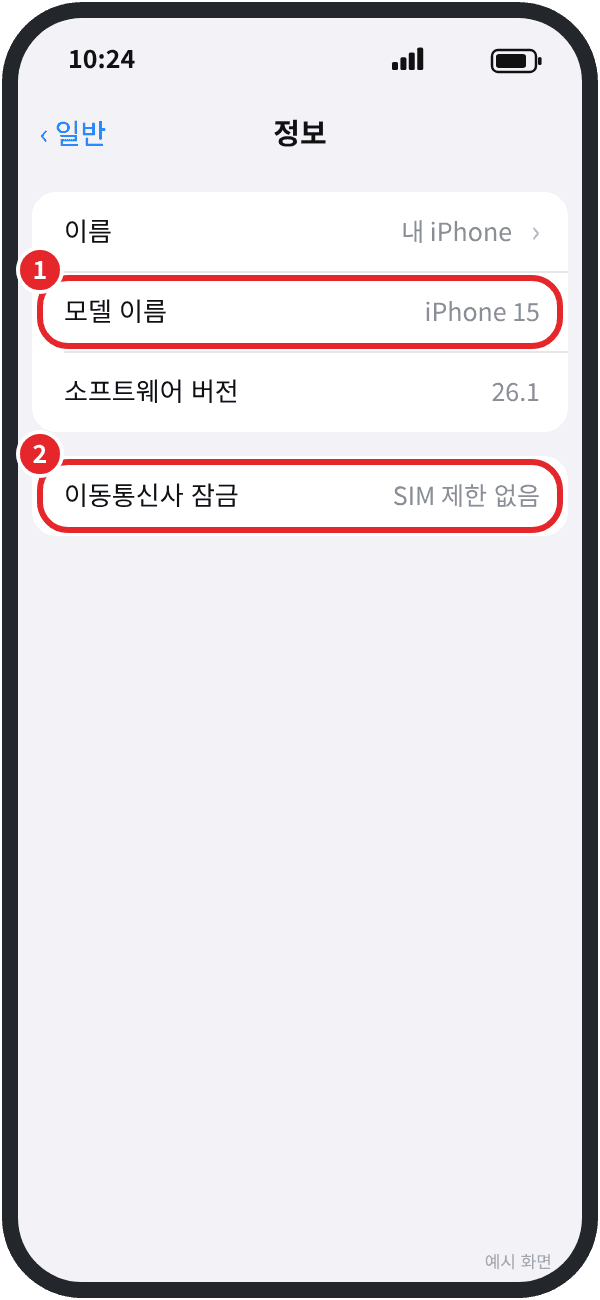 1
eSIM 지원 확인
지원 확인설정 › 일반 › 정보. ① 모델이 iPhone XS·XR 이후인지 ② ‘이동통신사 잠금’이 ‘SIM 제한 없음’인지 봅니다.
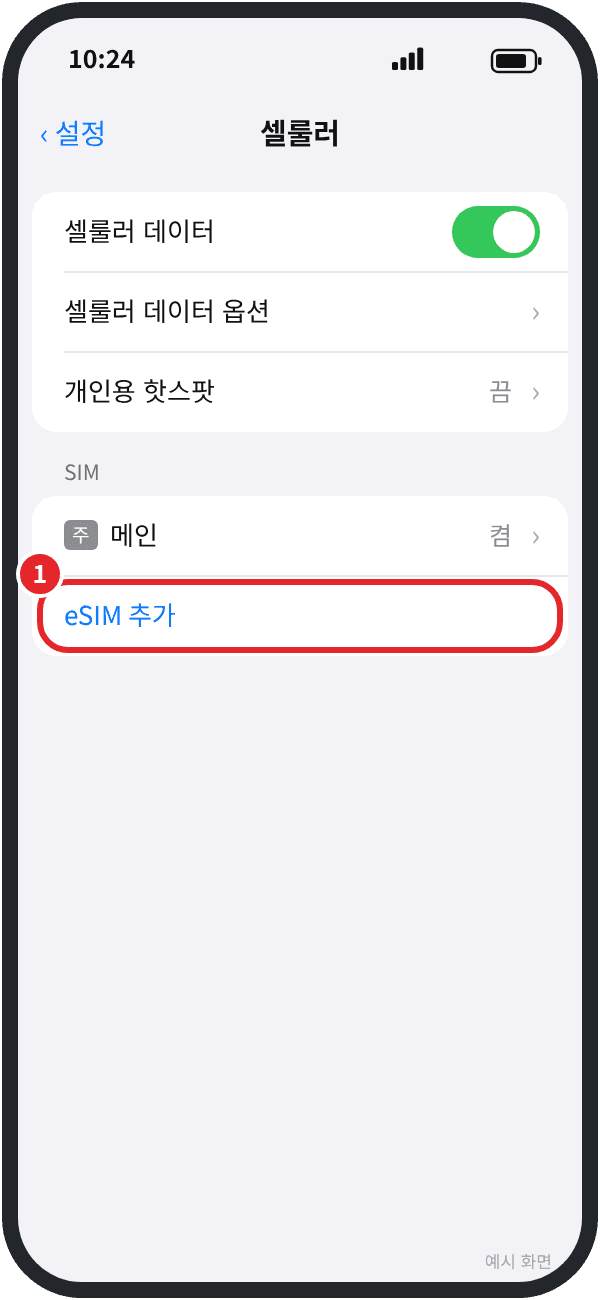 2
설정에서 eSIM 추가
설치설정 › 셀룰러에서 ① ‘eSIM 추가’를 누릅니다. (문자의 ‘iPhone 바로 설치’ 링크를 눌렀다면 3단계 ‘자세히 보기’의 ‘계속’으로)
자세히 보기 (1)
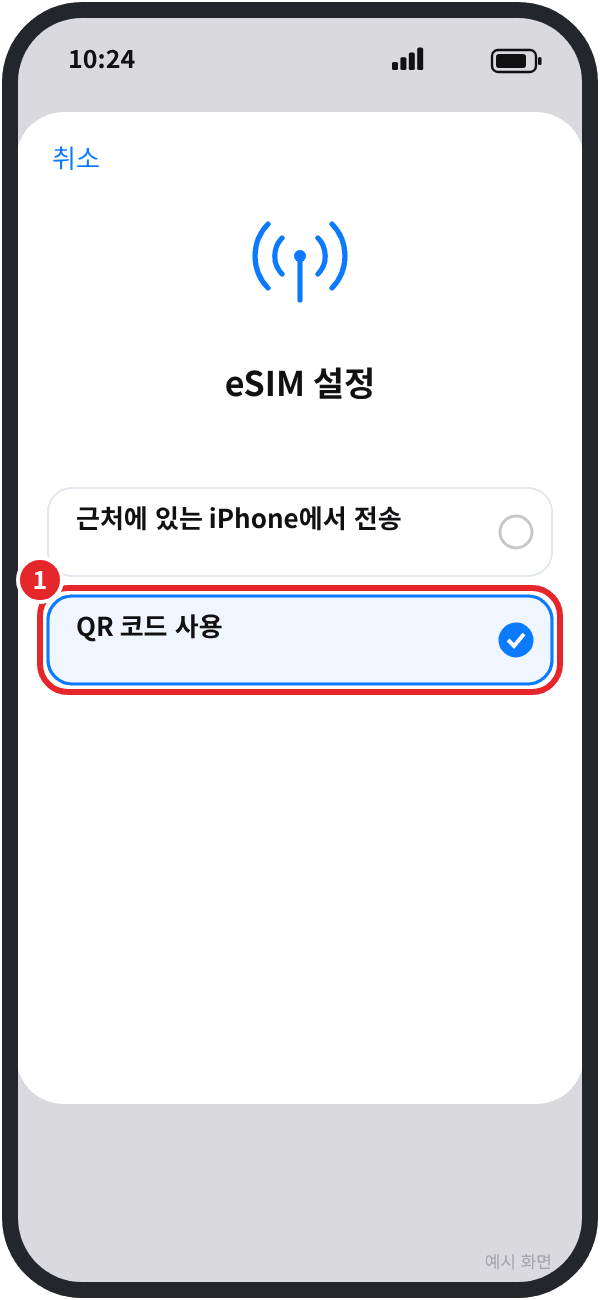 2-1
① ‘QR 코드 사용’을 누릅니다.
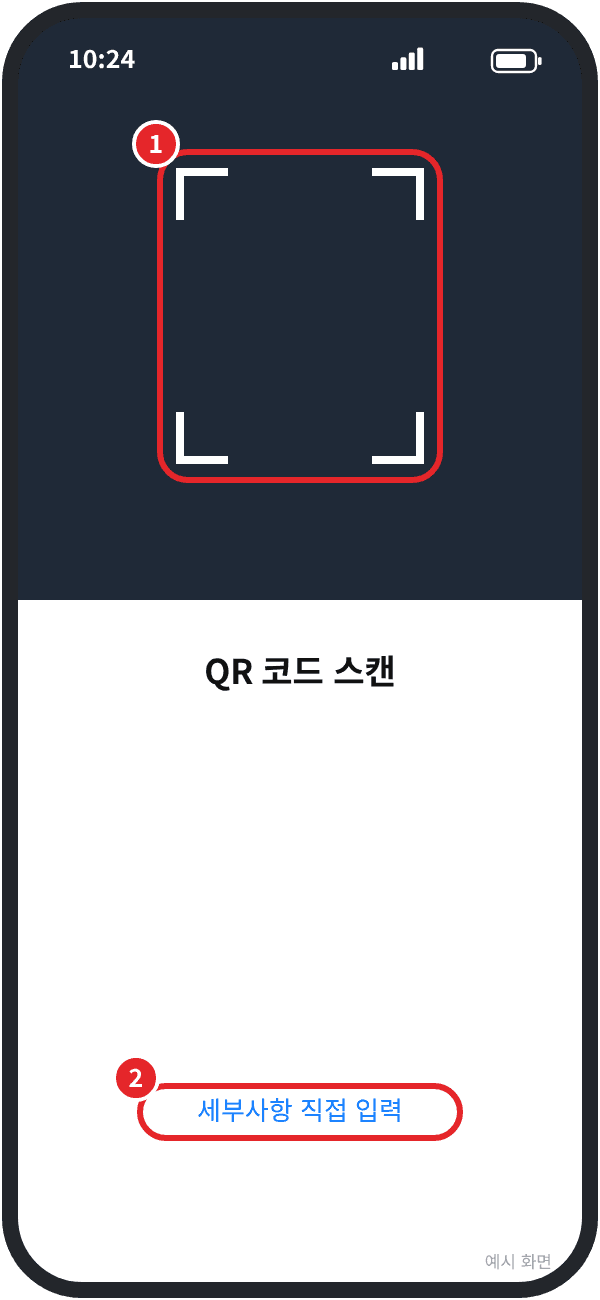 3
QR 스캔 (안 되면 직접 입력)
설치① 다른 화면에 띄운 QR을 프레임에 맞춥니다. QR이 안 읽히면 ② ‘세부사항 직접 입력’.
자세히 보기 (2)
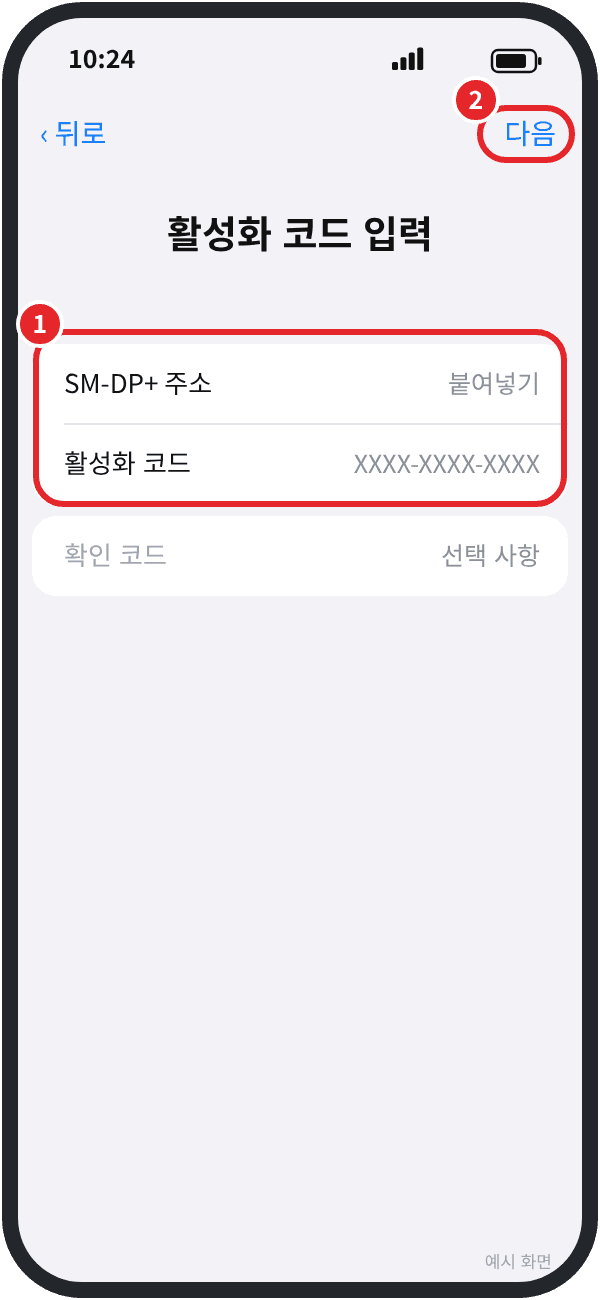 3-1
직접 입력할 때만: ① SM-DP+ 주소·활성화 코드를 붙여넣고 ② ‘다음’. 확인 코드는 비웁니다.
값은 봉투어 문자의 QR·설치코드 페이지에서 복사합니다. 앞뒤 공백은 지우세요.
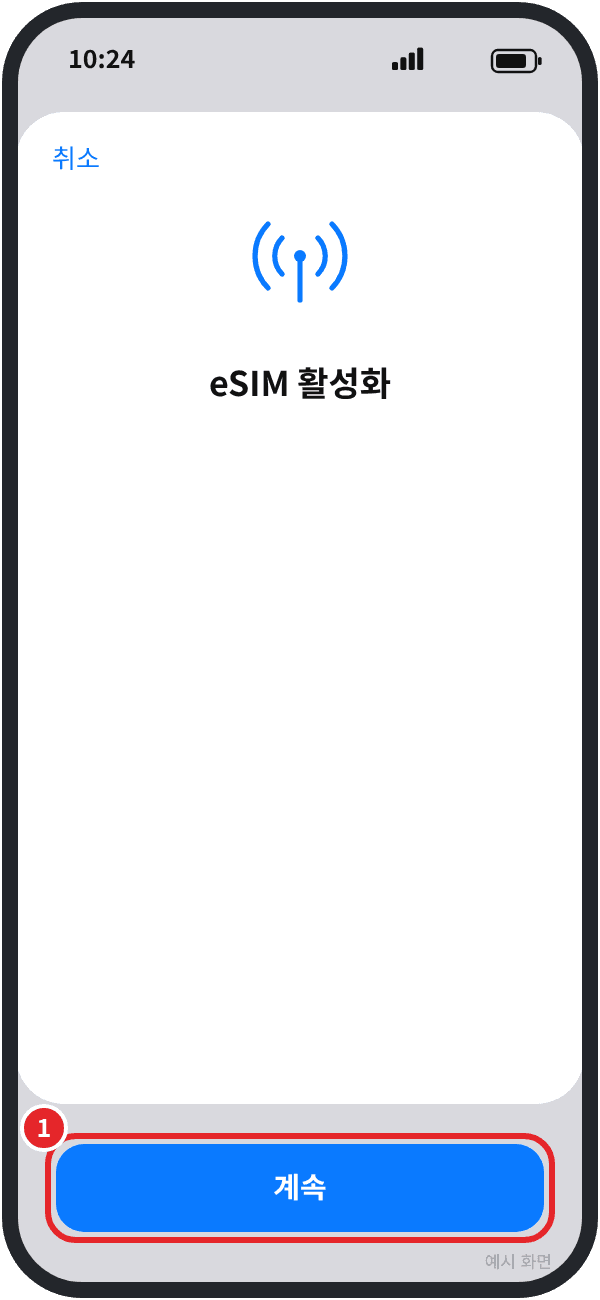 3-2
① ‘계속’을 누르고 끝날 때까지 기다립니다. 통화 중에는 설치되지 않습니다.
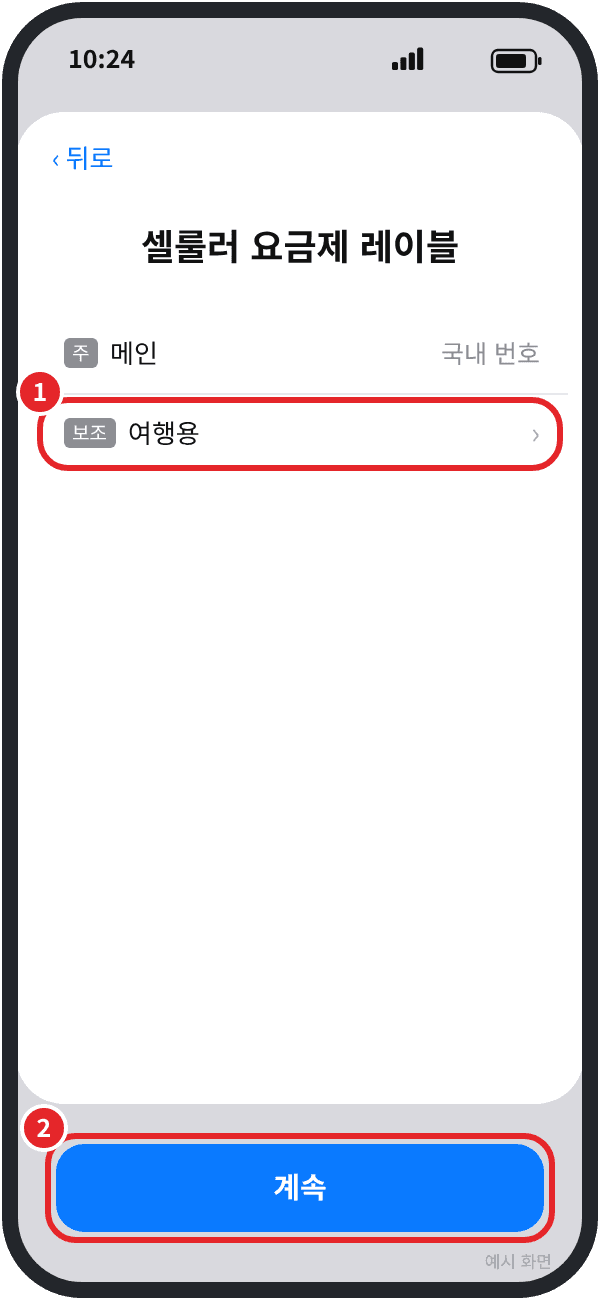 4
회선 이름 ‘여행용’
회선 설정회선 이름: 새 회선을 눌러 ① ‘여행용’으로 바꾸고 ② ‘계속’. 이름은 구분용입니다.
자세히 보기 (4)
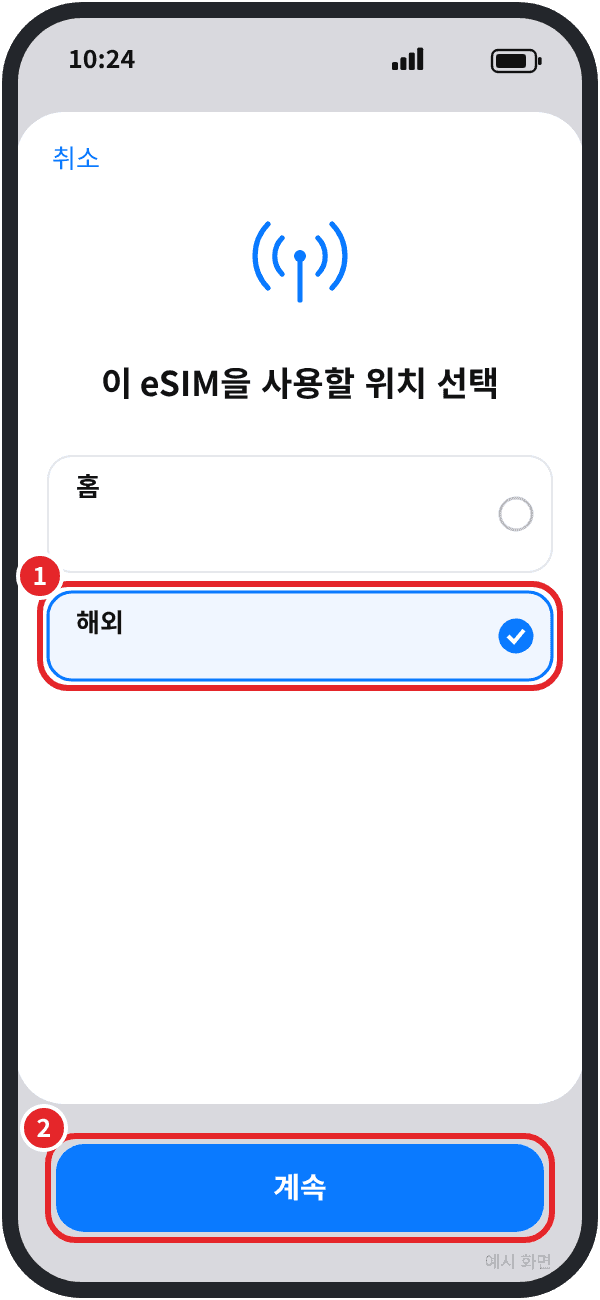 4-1
① ‘해외’를 고르고 ② ‘계속’.
 4-2
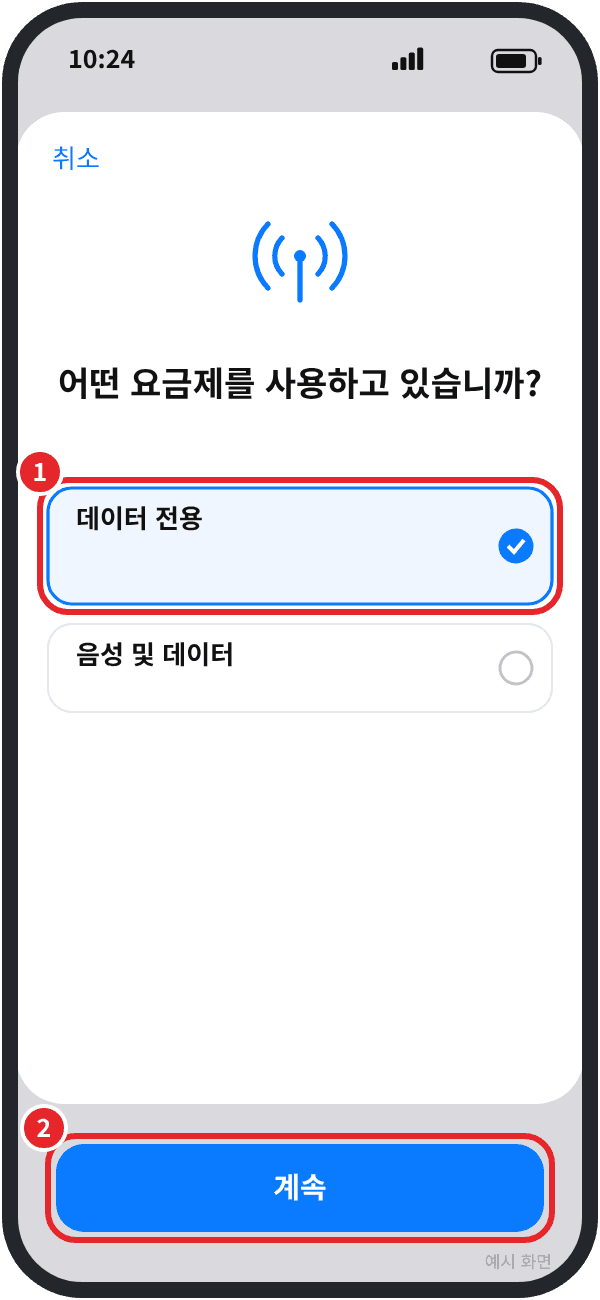
① ‘데이터 전용’을 고르고 ② ‘계속’.
 4-3
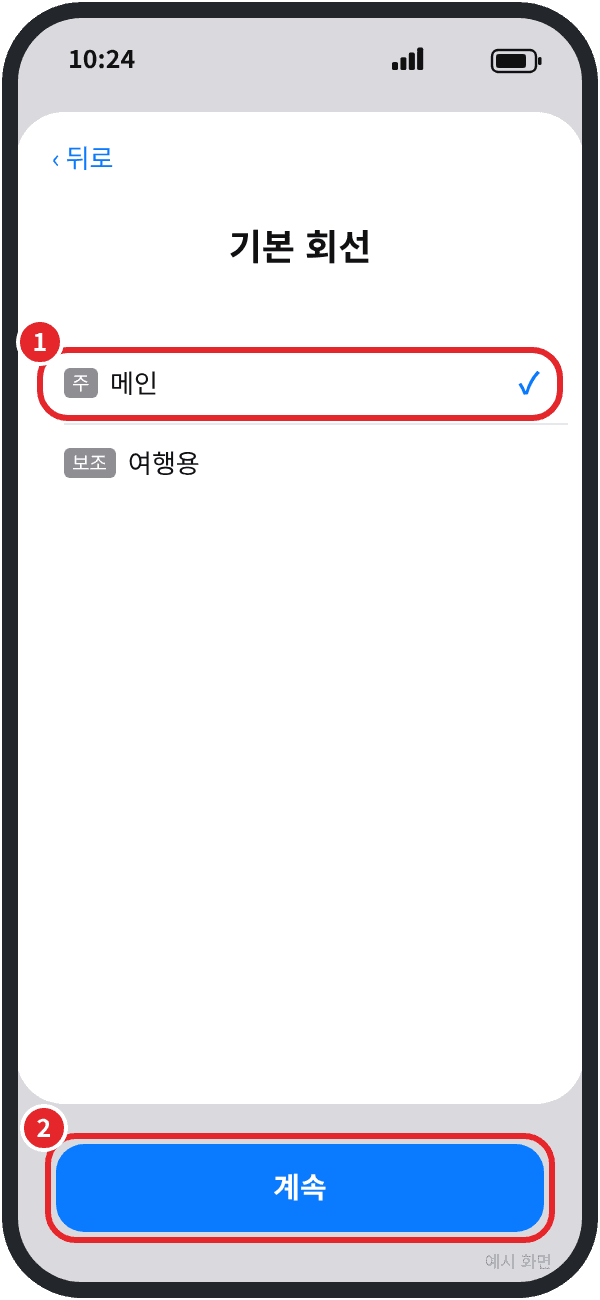
① 기본 회선은 ‘메인’ ② ‘계속’. 다음 iMessage 및 FaceTime 화면도 ‘메인’.
 4-4
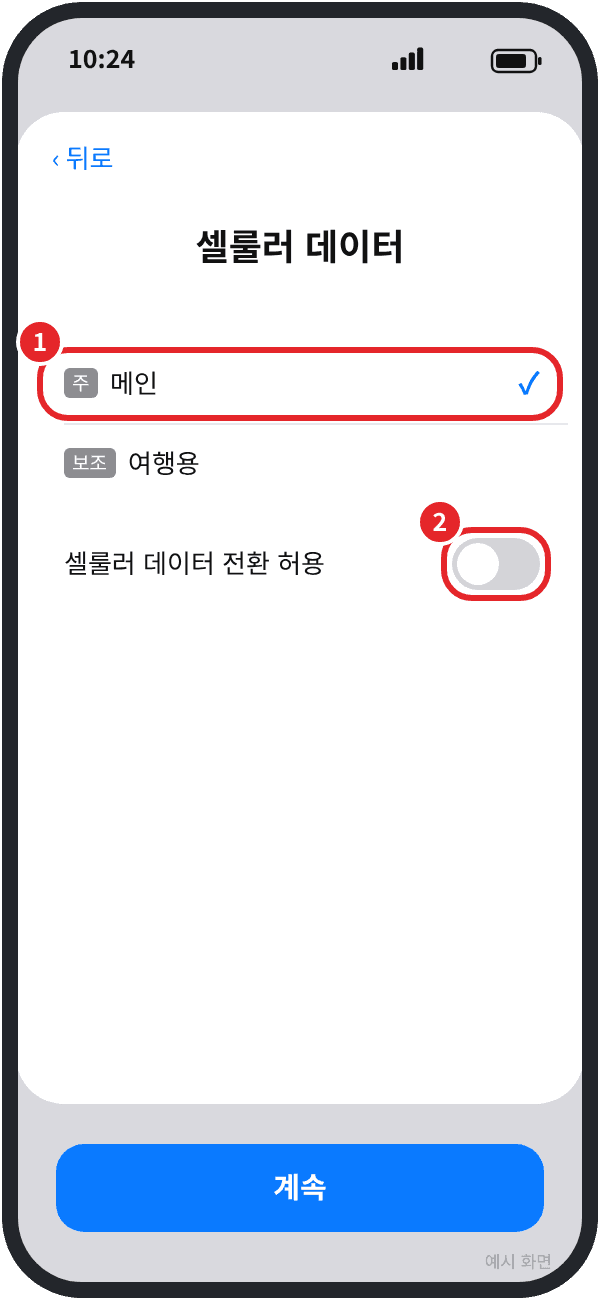
데이터 회선: 국내에서 설치하면 ① ‘메인’(현지에서 설치하면 ‘여행용’). ② 전환 허용은 끕니다.
 5
출국 전 여행용 회선 끄기
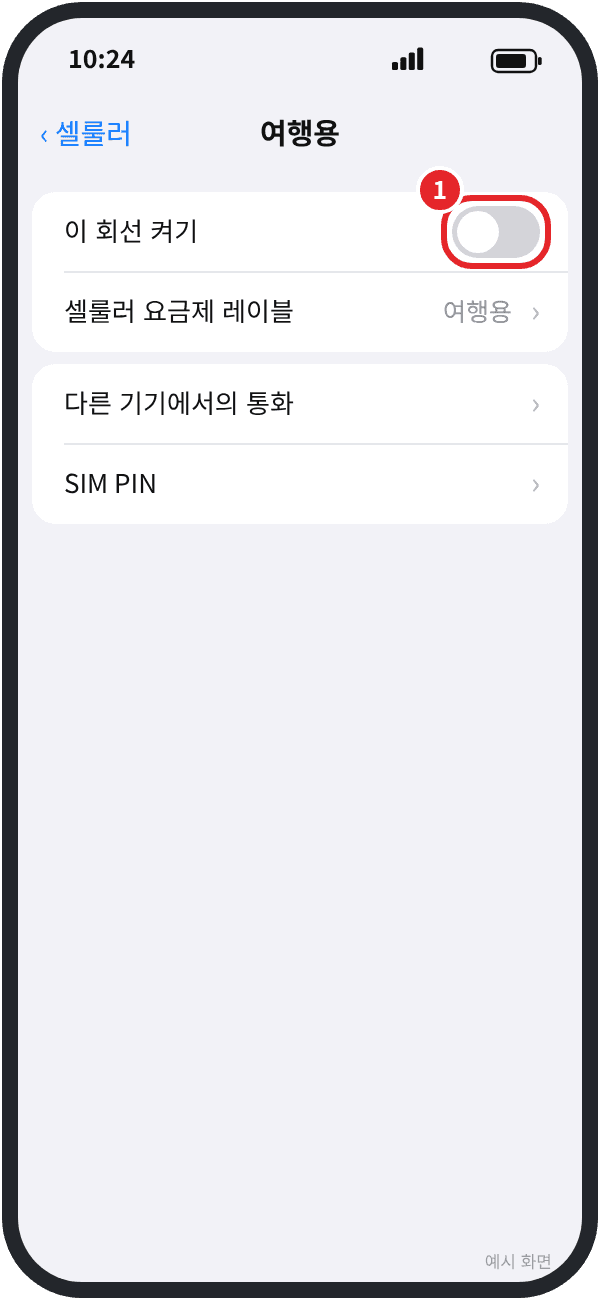
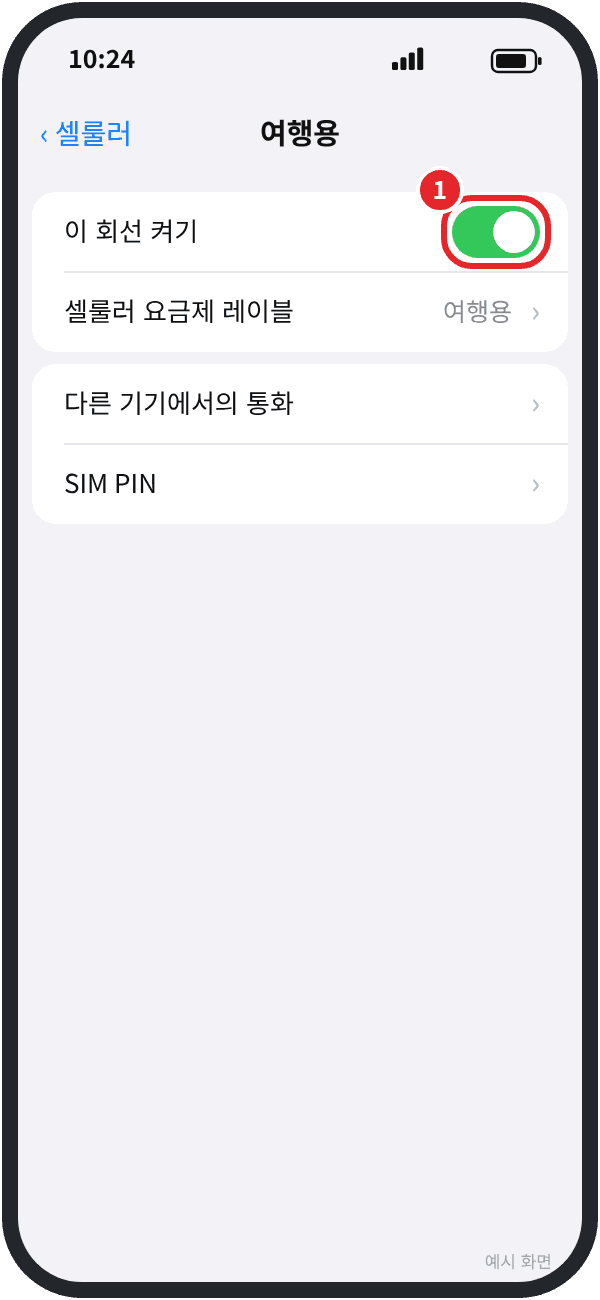
출국 전국내에서 설치했다면: 설정 › 셀룰러 › 여행용 › ① ‘이 회선 켜기’를 끄고 출국합니다.
 6
현지에서 여행용 회선 켜기
현지 도착 후도착 후: 같은 화면에서 ① ‘이 회선 켜기’를 켭니다.
 7
데이터 회선 변경과 데이터 로밍 켜기
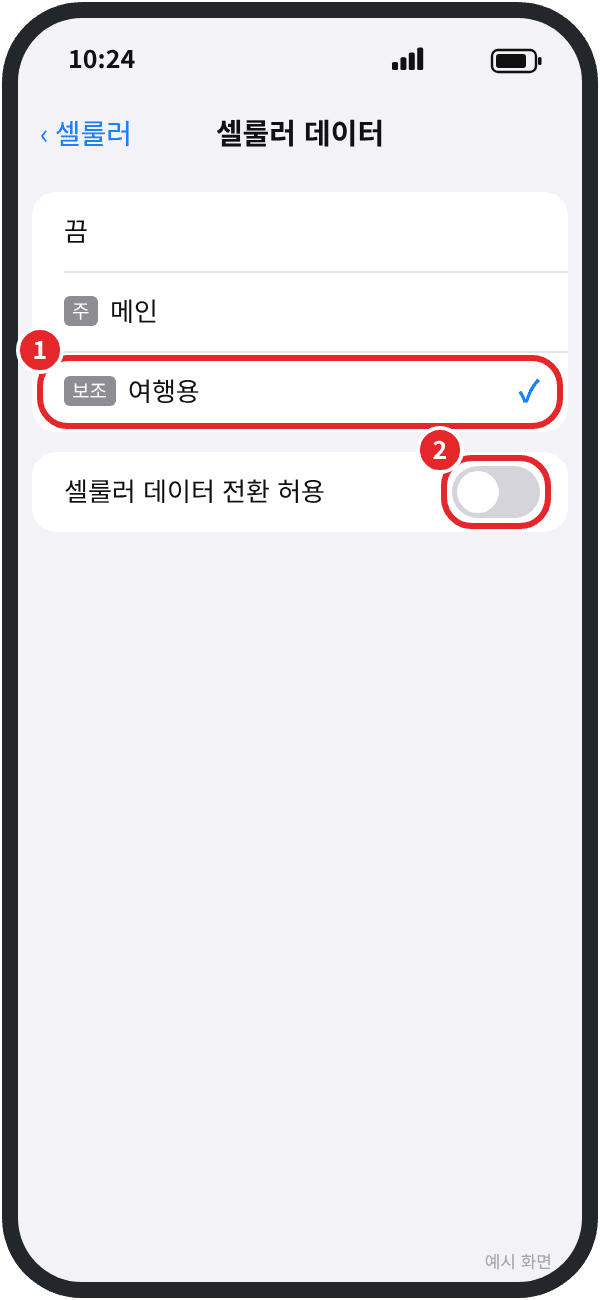
현지 도착 후설정 › 셀룰러 › 셀룰러 데이터 › ① ‘여행용’ 선택. ② 전환 허용은 끔.
자세히 보기 (3)
 7-1
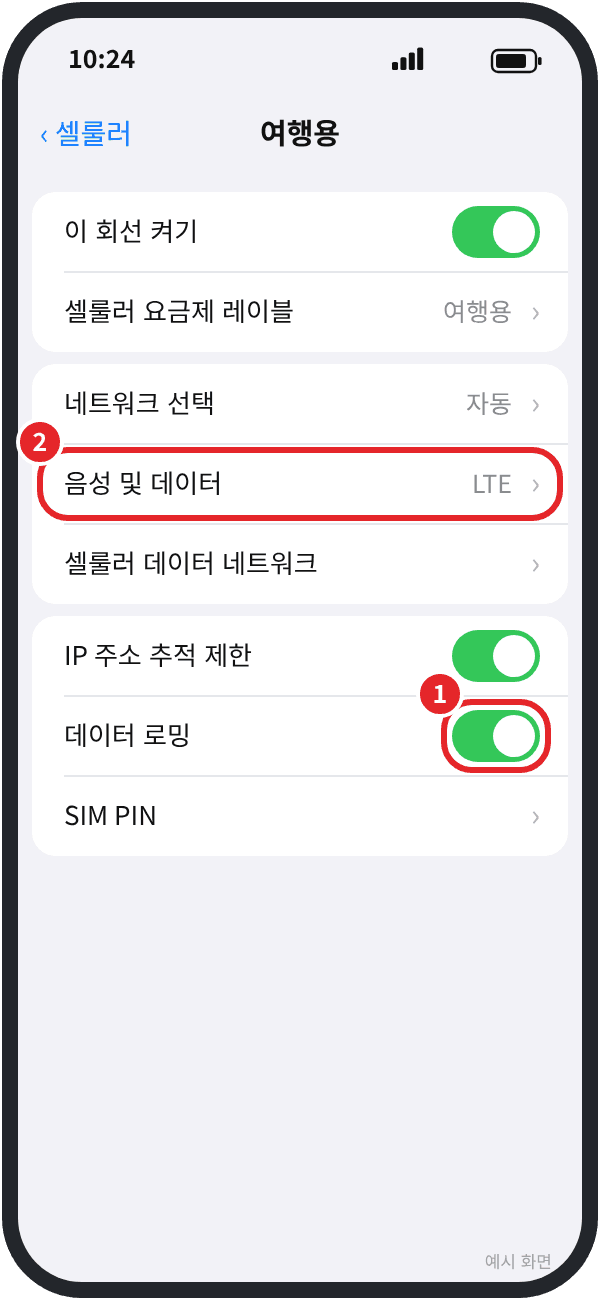
데이터 로밍: 설정 › 셀룰러 › 여행용 › ① ‘데이터 로밍’ 켬(로컬망 상품은 끔). ② 음성 및 데이터는 4G/LTE.
 7-2
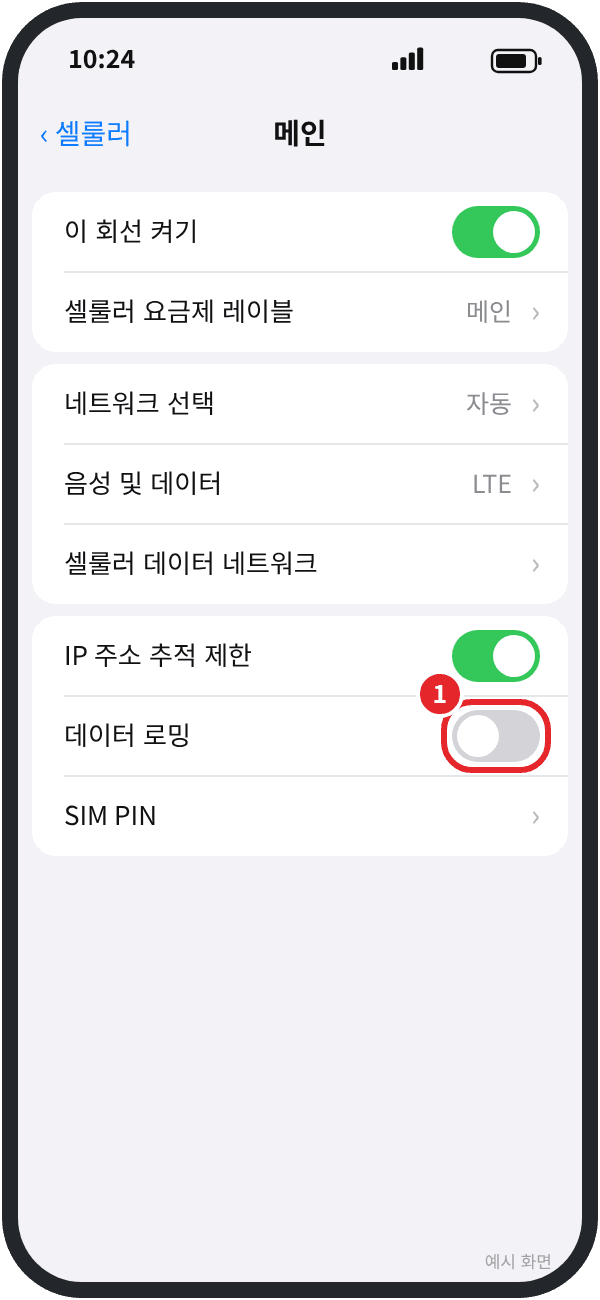
설정 › 셀룰러 › 메인 › ① ‘데이터 로밍’은 끕니다. 국내 통신사 로밍 요금을 막습니다.
 7-3
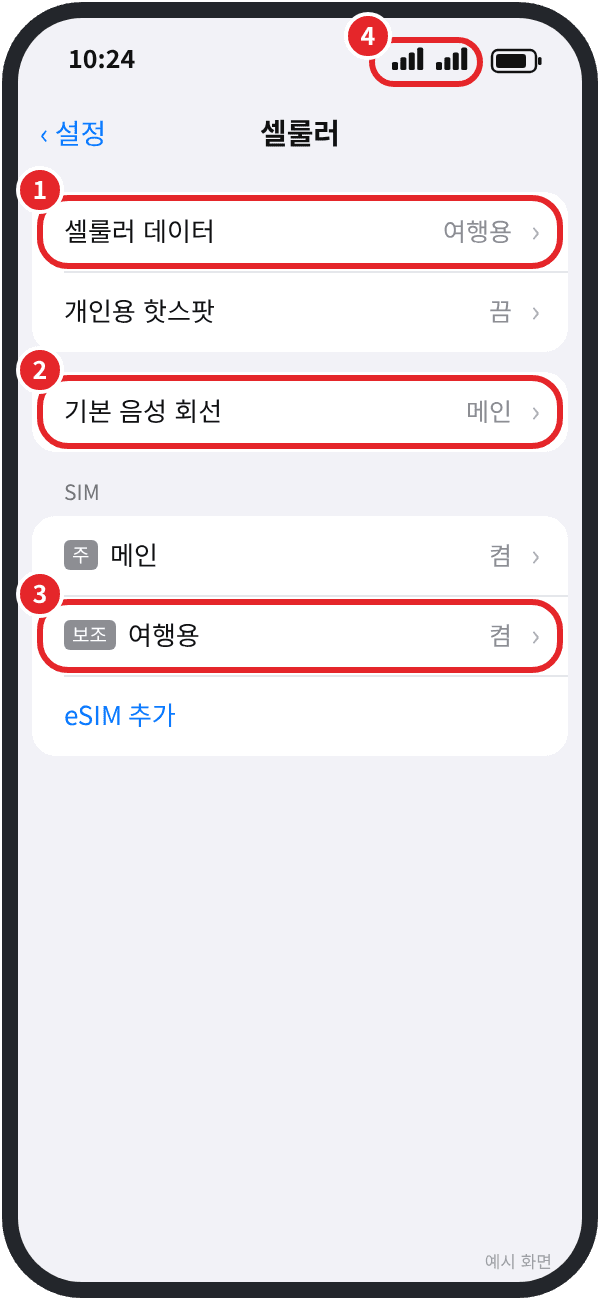
최종 확인: ① 셀룰러 데이터 ‘여행용’ ② 기본 음성 ‘메인’ ③ 여행용 ‘켬’ ④ 신호 표시 2개.
현지 설정 요약
데이터 전환(셀룰러 데이터 전환 허용)은 끔 — 국내 회선 데이터로 넘어가지 않게
상품 페이지의 망 값이 Roaming(로밍망) 이면 eSIM 데이터 로밍을 켜고, Local(로컬망) 이면 끕니다. 국내 회선의 데이터 로밍은 어느 경우든 끕니다.
QR을 같은 휴대폰으로 받았다면 QR 이미지를 길게 눌러 갤러리에 저장(화면 캡처도 됨)한 뒤 시작하세요. One UI 버전에 따라 메뉴 이름이 조금 다를 수 있습니다.
 1
eSIM 지원 확인
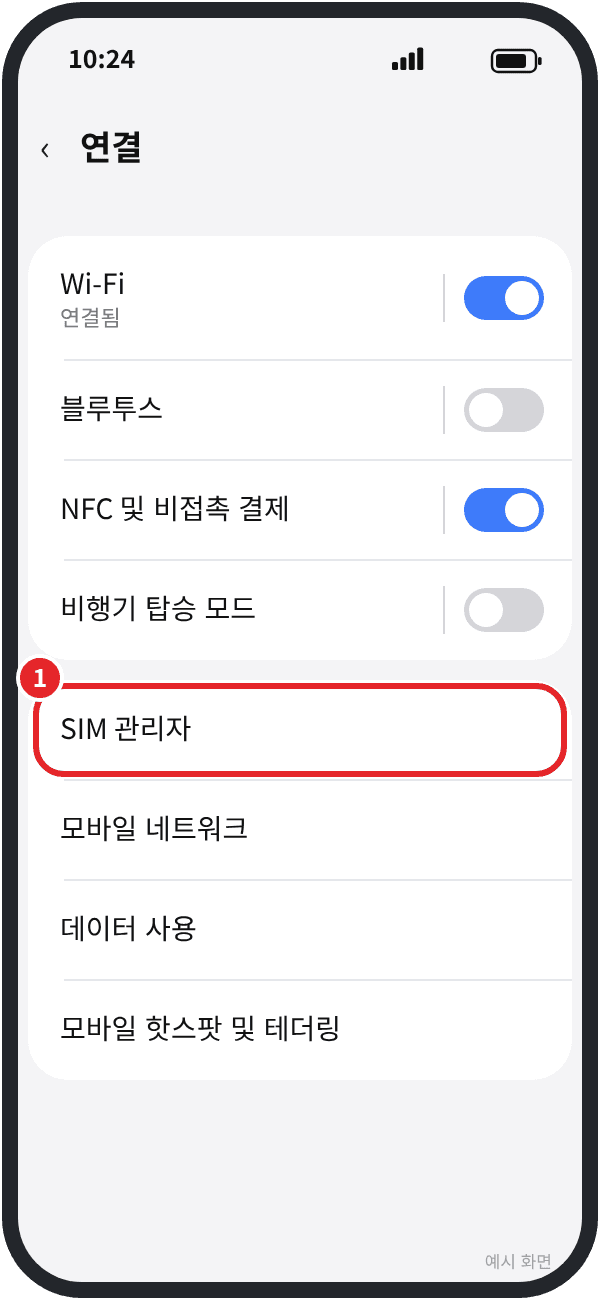
지원 확인설정 › 연결 › ① ‘SIM 관리자’를 누릅니다.
 2
설정에서 eSIM 추가
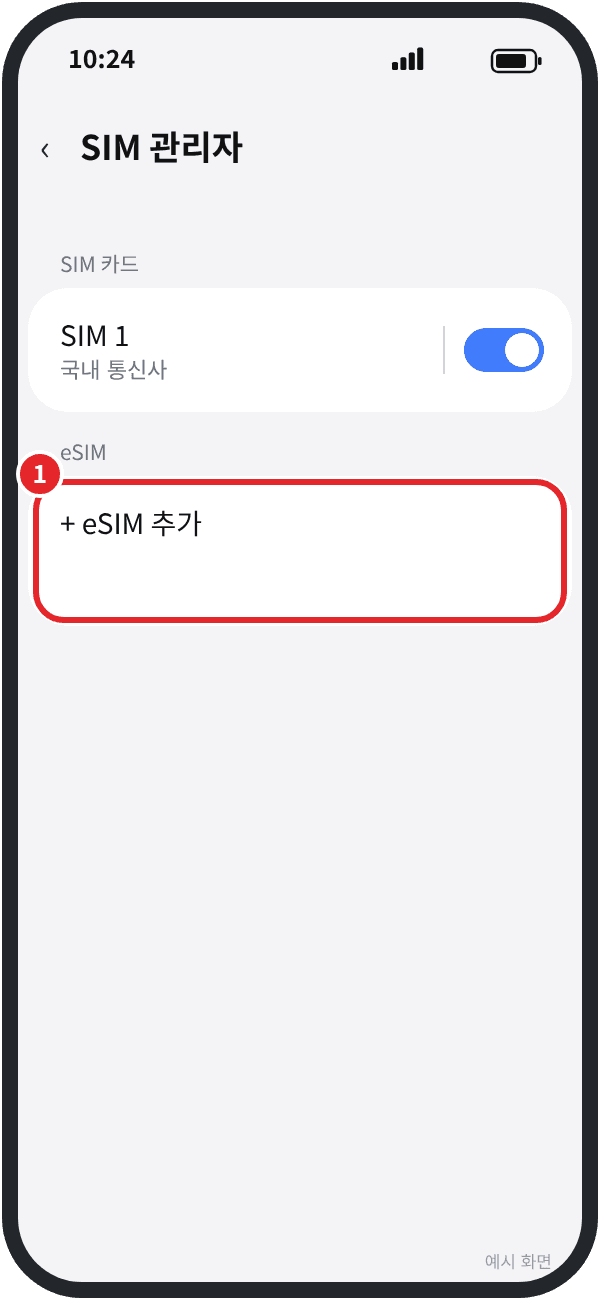
지원 확인① ‘eSIM 추가’가 보이면 eSIM 지원 기기입니다. 눌러서 설치를 시작합니다.
자세히 보기 (1)
 2-1
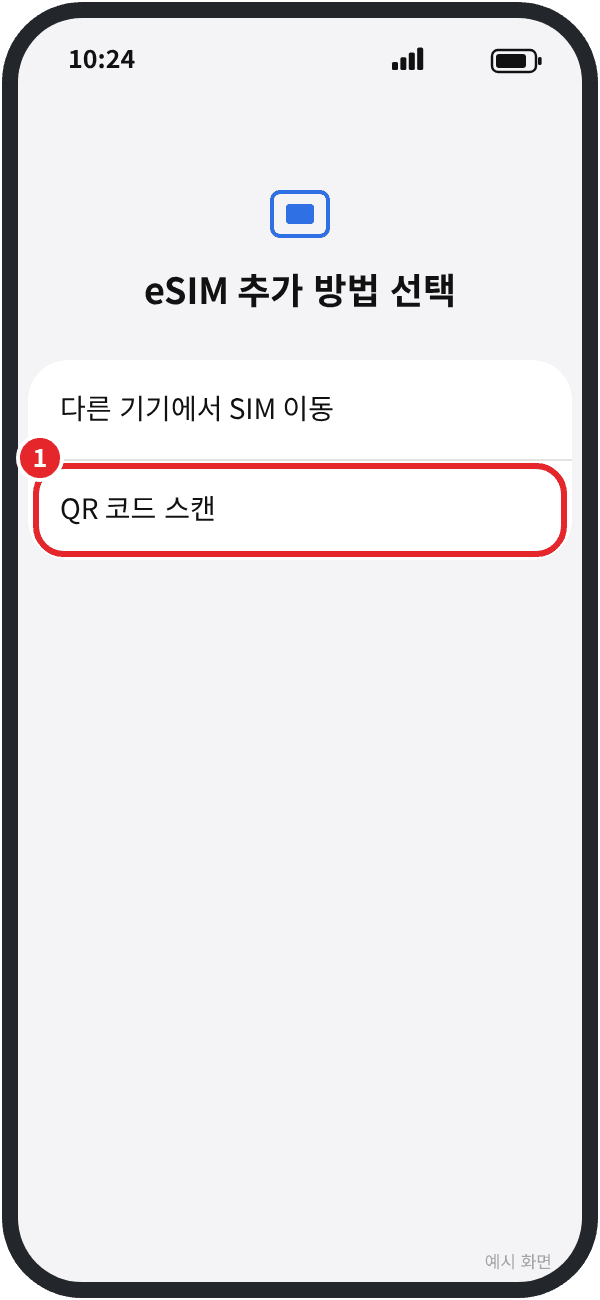
① ‘QR 코드 스캔’을 누릅니다.
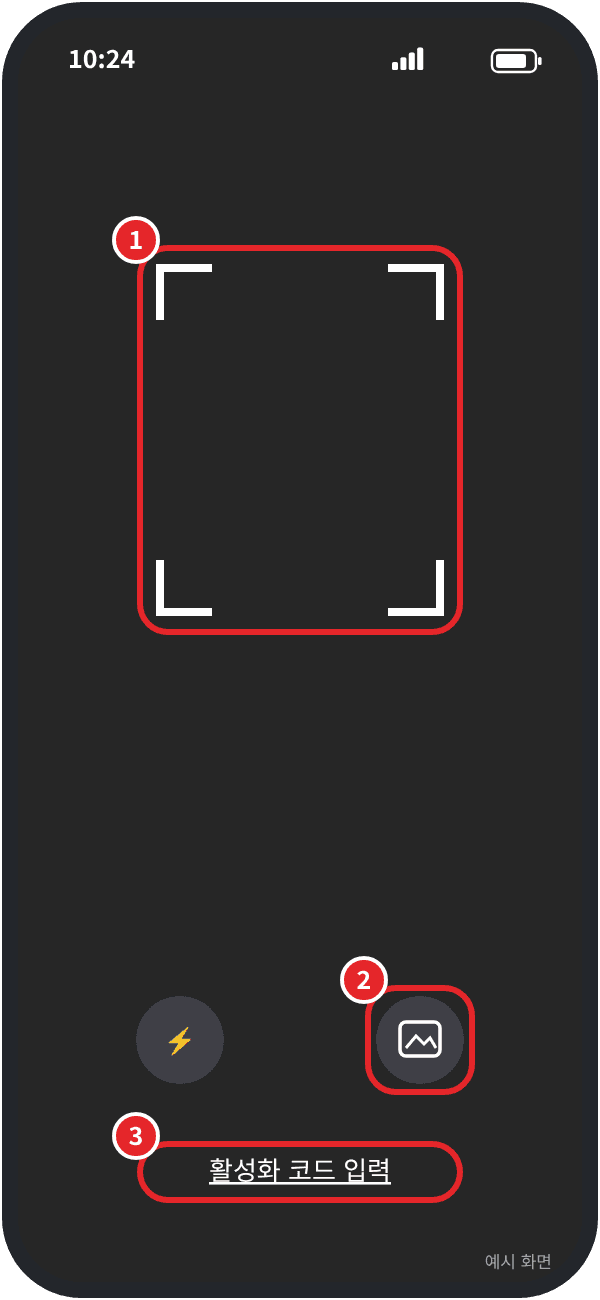 3
QR 스캔 (안 되면 직접 입력)
설치① 다른 화면의 QR을 맞추거나 ② 갤러리에 저장한 QR 선택. 코드로 넣으려면 ③ ‘활성화 코드 입력’.
자세히 보기 (2)
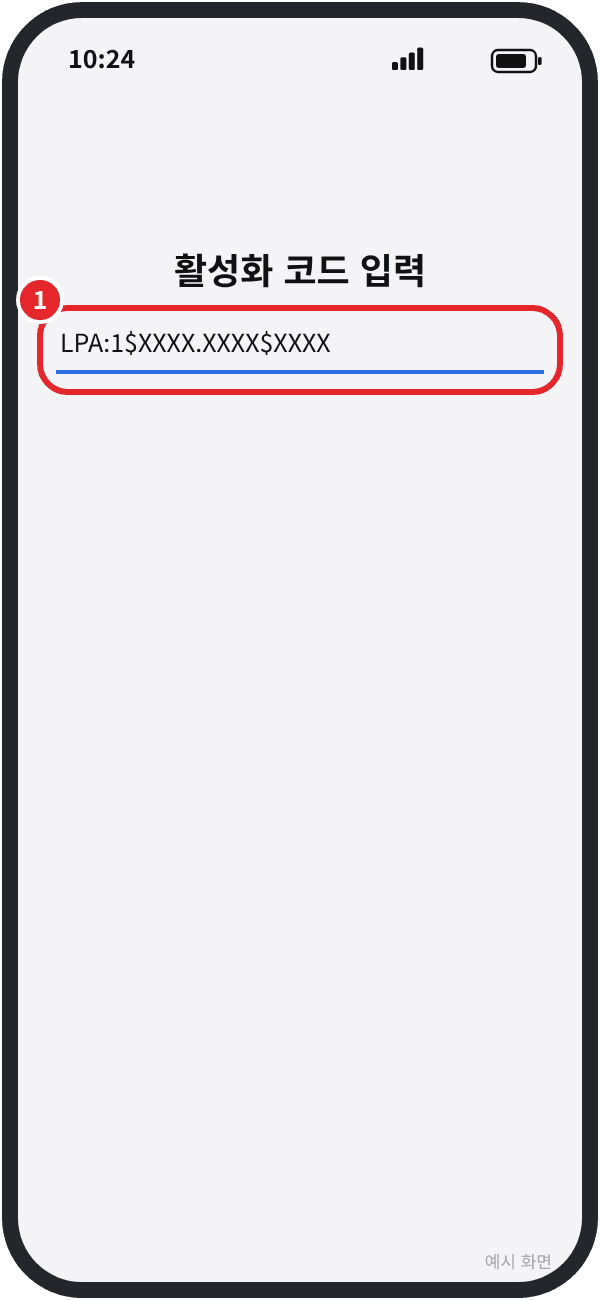 3-1
직접 입력할 때만: ① 활성화 코드를 붙여넣고 다음으로 진행합니다.
LPA:1$ 로 시작하는 코드 전체를 붙여넣습니다. 앞뒤 공백은 지우세요.
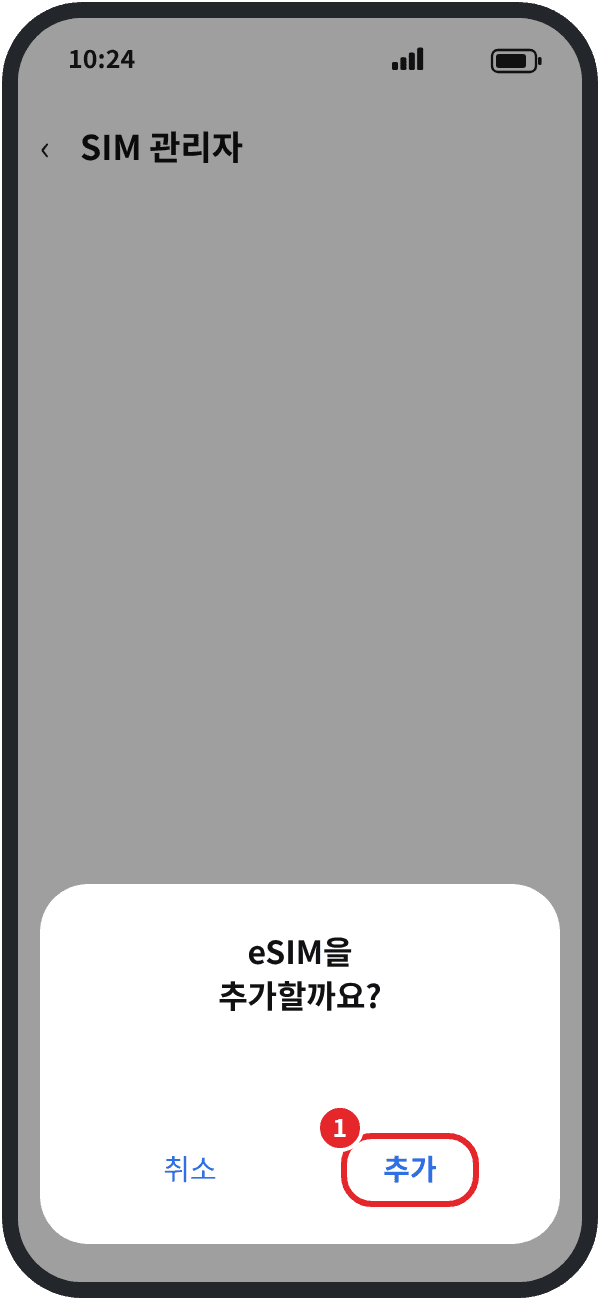 3-2
① ‘추가’를 누르고 끝날 때까지 기다립니다. 시간이 조금 걸릴 수 있습니다.
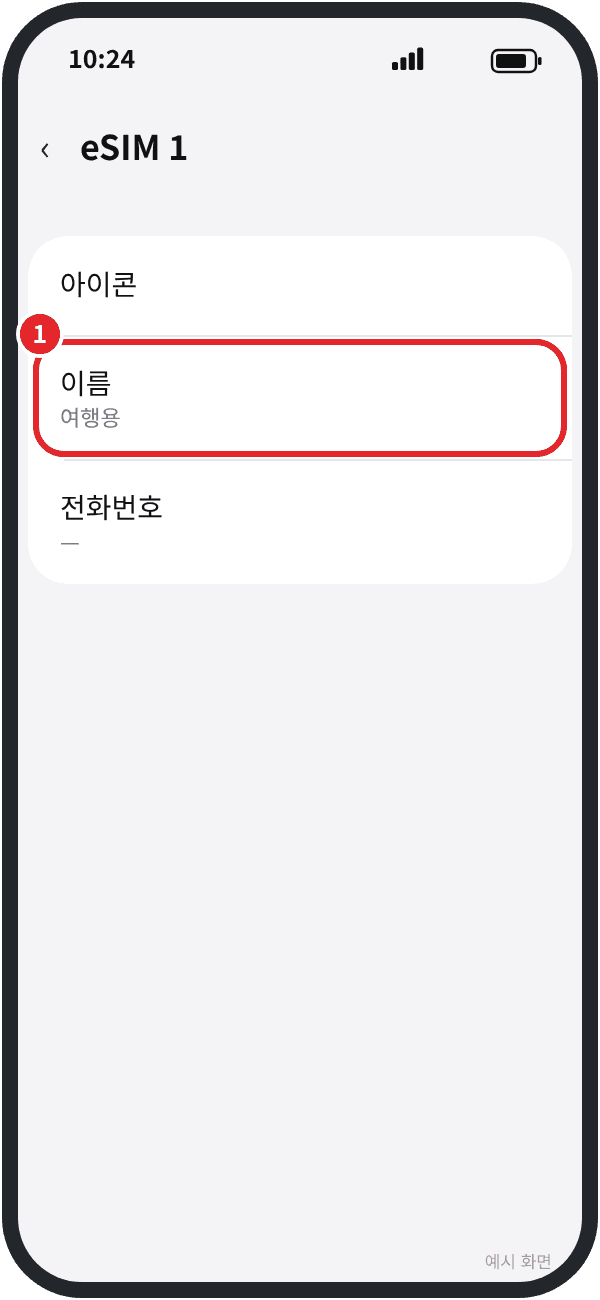 4
회선 이름 ‘여행용’
회선 설정회선 이름: SIM 관리자 › 새 eSIM을 눌러 ① 이름을 ‘여행용’으로 정합니다(선택).
 5
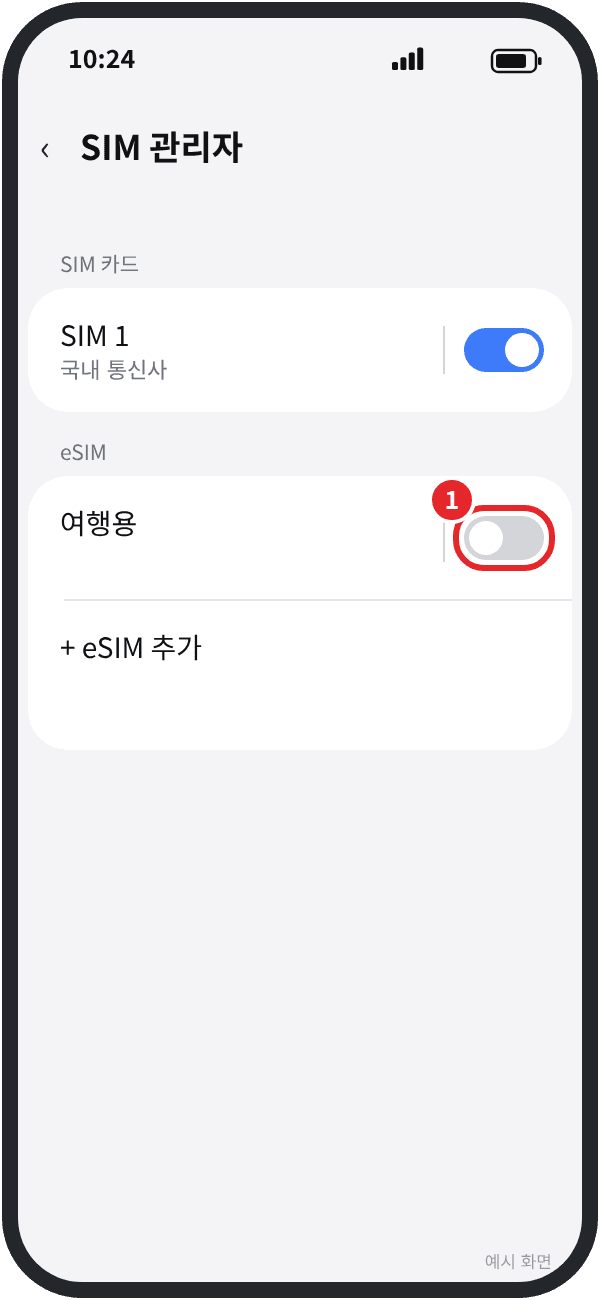
출국 전 여행용 회선 끄기
출국 전국내에서 설치했다면: SIM 관리자에서 ① eSIM을 OFF로 두고 출국합니다.
 6
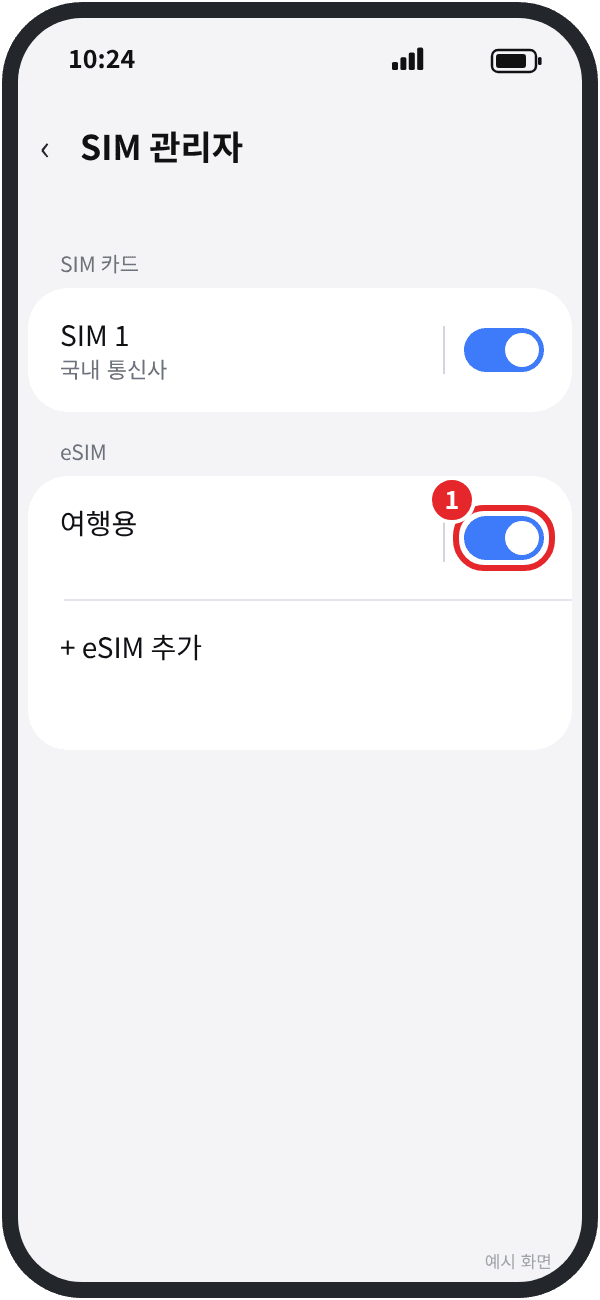
현지에서 여행용 회선 켜기
현지 도착 후도착 후: SIM 관리자에서 ① eSIM을 ON.
 7
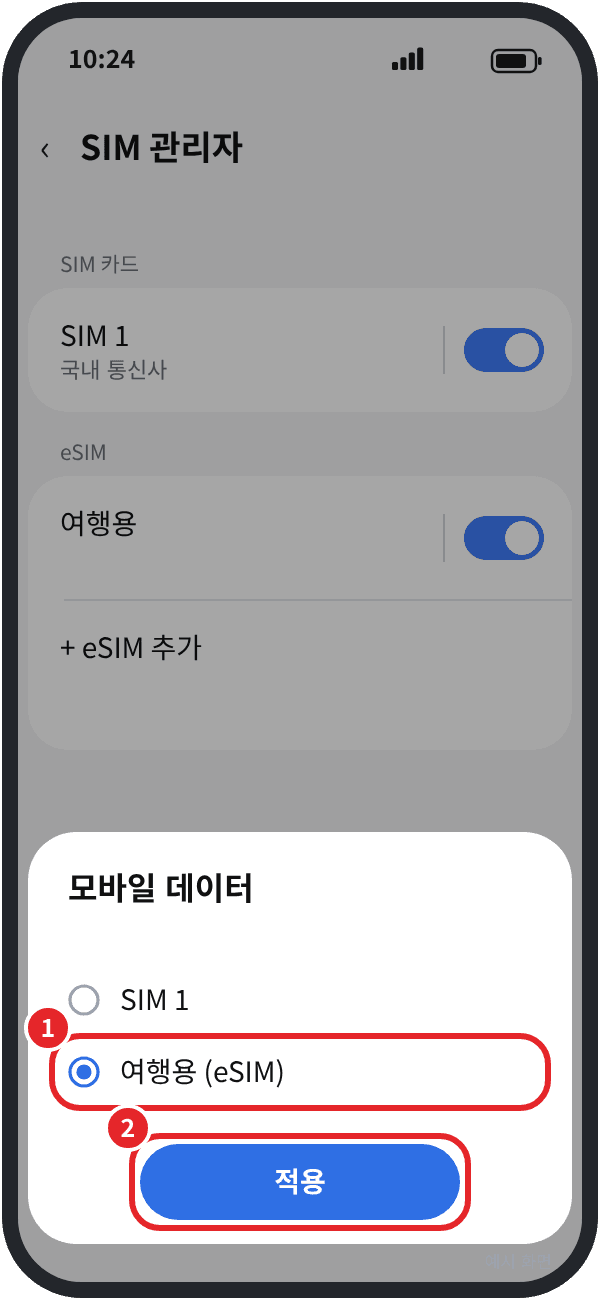
데이터 회선 변경
현지 도착 후데이터 회선: SIM 관리자 › 모바일 데이터 › ① ‘여행용(eSIM)’ ② ‘적용’.
자세히 보기 (1)
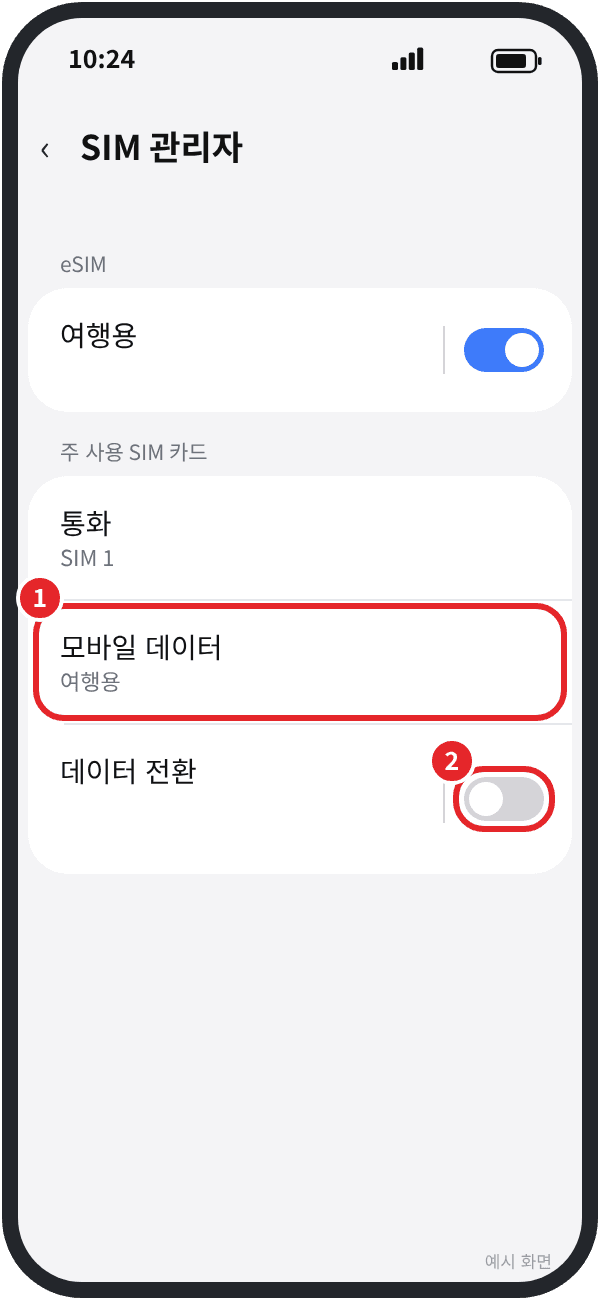 7-1
SIM 관리자 아래쪽: ① 모바일 데이터가 ‘여행용’인지 ② ‘데이터 전환’은 OFF.
 8
데이터 로밍 켜기
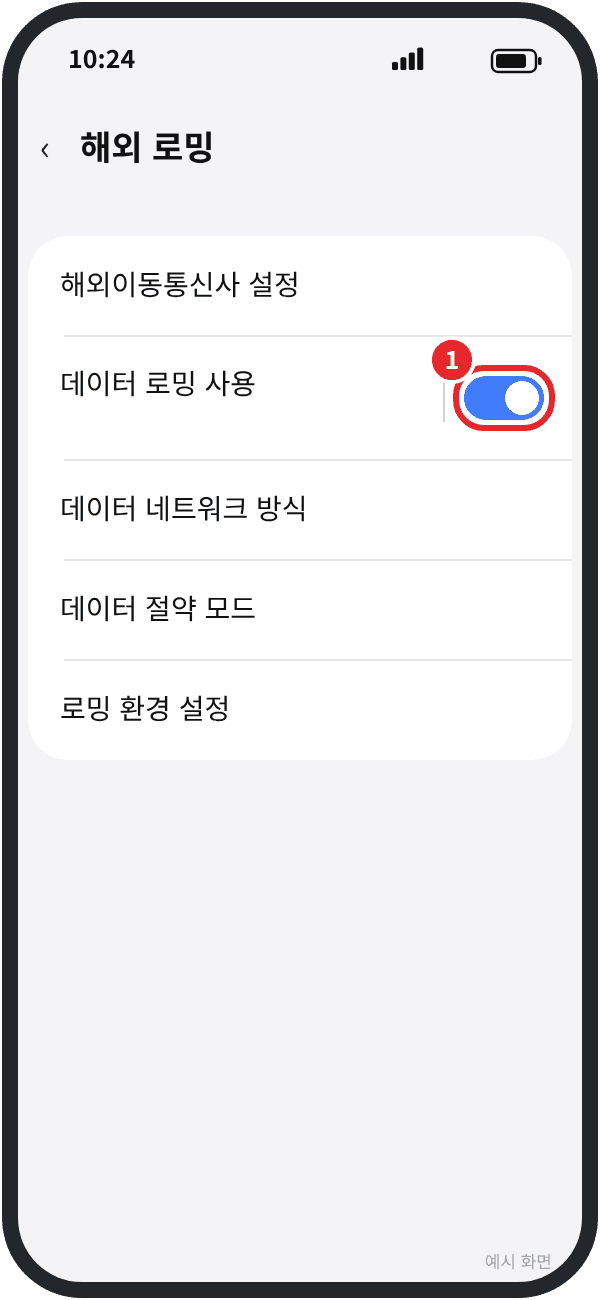
현지 도착 후데이터 로밍: 설정 › 연결 › 해외 로밍 › ① ‘데이터 로밍 사용’ ON(로밍망 상품).
로컬망 상품은 데이터 로밍을 끕니다.
자세히 보기 (2)
 8-1
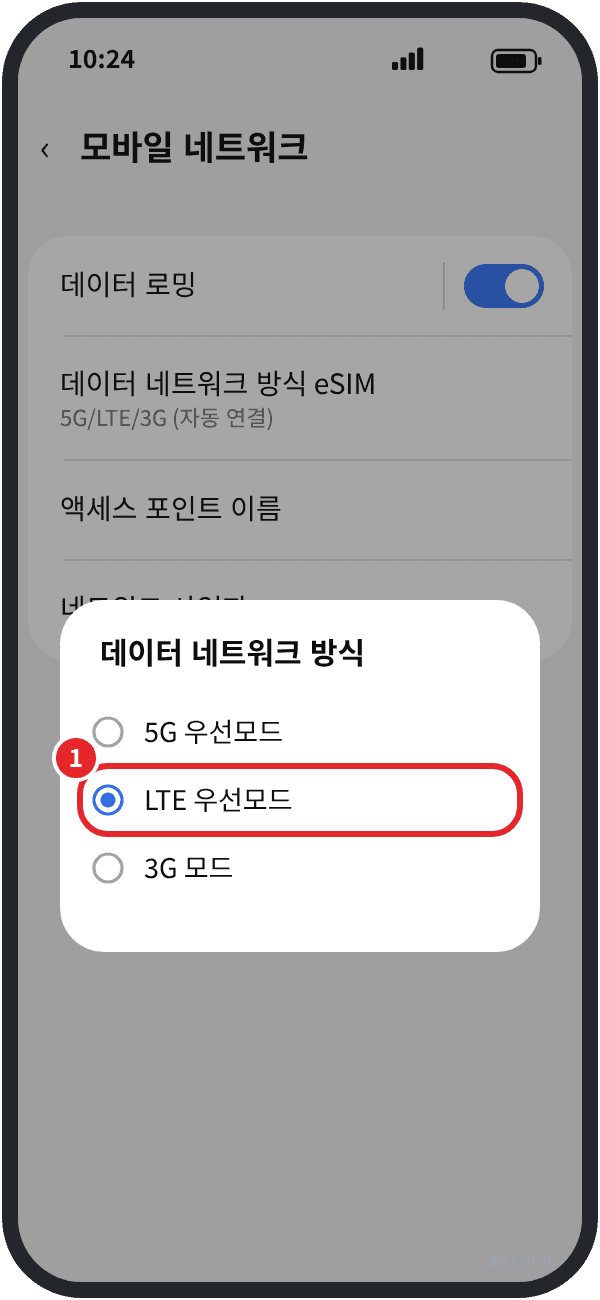
설정 › 연결 › 모바일 네트워크 › 데이터 네트워크 방식 eSIM › ① ‘LTE 우선모드’(5G 상품 제외).
 8-2
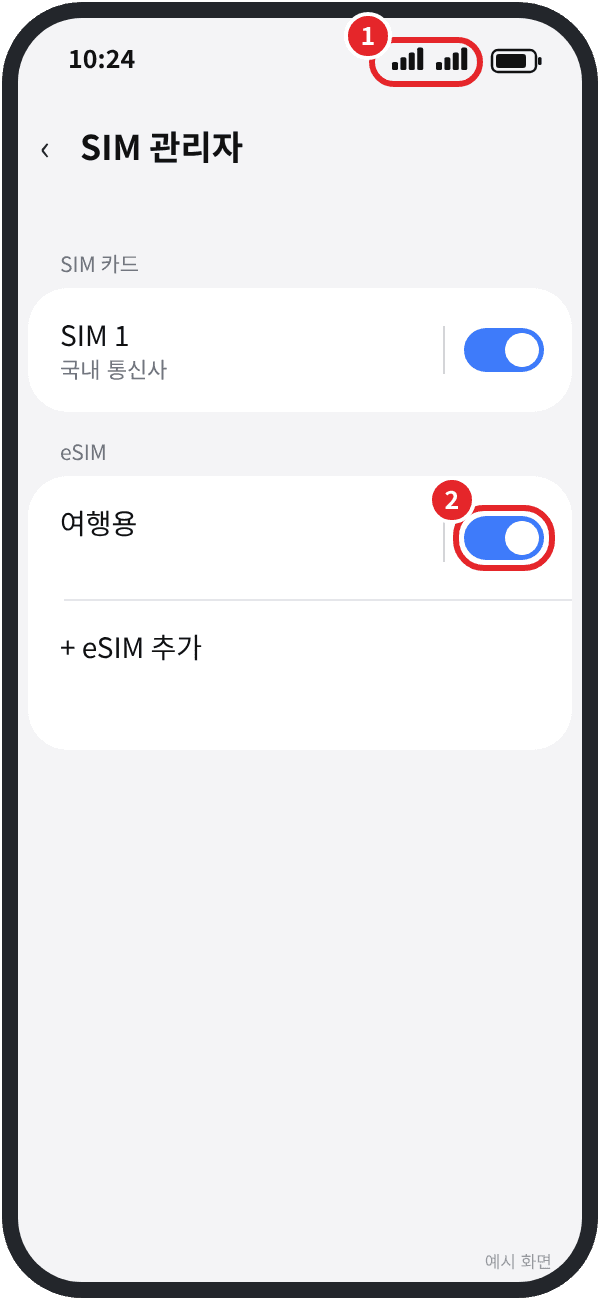
최종 확인: ① 신호 표시 2개 ② eSIM ON. 국내 유심을 꺼 두었다면 신호는 1개입니다.
현지 설정 요약
데이터 전환(셀룰러 데이터 전환 허용)은 끔 — 국내 회선 데이터로 넘어가지 않게
상품 페이지의 망 값이 Roaming(로밍망) 이면 eSIM 데이터 로밍을 켜고, Local(로컬망) 이면 끕니다. 국내 회선의 데이터 로밍은 어느 경우든 끕니다.
※ 데이터 전환이 꺼져 있고 데이터 회선이 eSIM이면 국내 통신사 데이터 로밍 요금은 나오지 않습니다. 국내 번호로 걸려 온 전화·문자를 받으면 가입한 통신사의 로밍 요금이 붙습니다.
자주 묻는 문제
| 증상 | 할 일 |
|---|---|
| 등록이 안 됨 | 신호 강한 Wi-Fi로 바꾸고(핫스팟 불가할 수 있음) 다시 시도 → 안 되면 QR 대신 설치 코드 직접 입력(아이폰·갤럭시 3단계 ‘자세히 보기’) → 그래도 안 되면 네트워크 설정 재설정 후 재시도(저장된 Wi-Fi 정보가 지워질 수 있음) |
| 설치했는데 데이터가 안 됨 | ① 따라하기의 데이터 로밍 단계 확인(로컬망은 OFF) ② 비행기 모드 켰다 끄기 ③ 상품 페이지의 APN을 eSIM 회선에 직접 입력 후 재부팅 ④ 자동 망 선택을 끄고 현지 통신사 직접 선택 |
| ‘이동통신사 설정 업데이트’ 창 | 지금 안 함을 누르세요. |
| 전화·문자가 되나요 | 데이터 전용이라 현지 번호는 없습니다. 보이스톡·페이스타임처럼 데이터로 하는 통화는 됩니다. |
| 핫스팟 | 기본은 되지만 현지 통신사 정책에 따라 예고 없이 막힐 수 있습니다. 상품 페이지 핫스팟 항목을 보세요. |
| eSIM을 지웠어요 | 임의로 지우지 마세요. 다시 설치할 수 있는지는 아래 개통·장애 문의로 먼저 문의하세요. |
| 환불 | 발급된 eSIM은 환불되지 않습니다. 개통이 안 되면 현지에서 바로 아래 개통·장애 문의로 알려야 하며, 사전 확인 없이 귀국 후 요청하면 처리되지 않습니다. |
| 여행이 끝나면 | 아이폰 설정 › 셀룰러 › 여행용 › eSIM 삭제, 갤럭시 설정 › 연결 › SIM 관리자 › eSIM 선택 › 삭제. 데이터 회선도 국내 회선으로 되돌리세요. |
개통·장애 문의: 전화 1661-0158 (해외 +82-70-5097-6417) · 문의 페이지